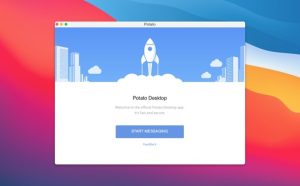
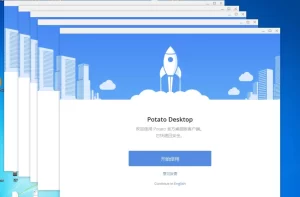
在使用 Potato Apps 时,有些用户可能会遇到界面显示模糊或字体、图标不清晰的问题。这类问题虽然不影响功能使用,但会严重影响视觉体验,尤其在长时间办公或沟通时更为明显。界面模糊常见于高分辨率屏幕、缩放设置不当或软件与系统显示兼容性问题。
界面模糊不仅影响美观,还可能导致操作误触或阅读困难。用户可能尝试重启软件或系统,但问题依然存在,因为根本原因通常与分辨率设置、DPI 缩放或软件显示配置有关。官方建议通过系统化排查和设置调整,解决模糊问题,恢复清晰显示。
本文将从 界面模糊的常见原因、详细解决方法、以及长期使用优化建议 三个角度进行详细解析,帮助用户快速定位问题,并恢复 PotatoApps 清晰界面,提高使用效率和视觉体验。
一、PotatoApps 界面模糊的常见原因
1.1 高分辨率屏幕缩放问题
在高分辨率显示器上,Windows 或 Mac 系统通常会启用缩放功能以放大文字和图标。如果软件未完全适配缩放比例,界面可能出现模糊或字体不清晰。尤其在 2K、4K 屏幕上,非高清适配软件容易出现像素拉伸,导致整体界面模糊。
1.2 软件 DPI 设置不兼容
Potato Apps 电脑版在不同操作系统中可能存在 DPI 缩放兼容性问题。如果软件未正确识别系统 DPI 设置,界面元素会被拉伸或压缩,产生模糊效果。部分老版本软件或非官方安装包更容易出现该问题。
1.3 系统显示驱动或分辨率异常
显卡驱动过旧或显示设置异常,也可能导致软件界面不清晰。例如,驱动未启用硬件加速、分辨率未与屏幕原生分辨率匹配,都可能出现界面模糊或图标不清晰现象。

二、PotatoApps 界面模糊的解决方法
2.1 调整系统缩放比例与分辨率
在 Windows 系统中,可进入“显示设置”,确认分辨率为屏幕原生分辨率,并适当调整缩放比例(如 100%、125% 等)。在 Mac 系统中,可进入“系统偏好设置 → 显示器”调整分辨率和缩放选项,使软件界面恢复清晰。
2.2 设置软件兼容性 DPI
Windows 用户可右键 Potato 快捷方式,选择“属性 → 兼容性 → 高 DPI 设置”,勾选“替代高 DPI 缩放行为”,并选择由应用程序处理缩放。此操作可让软件自行适配 DPI,避免系统缩放引起模糊。
2.3 更新显卡驱动与软件版本
确保显卡驱动为最新版本,并开启硬件加速功能。与此同时,建议更新 PotatoApps 至最新版,官方优化了高分辨率屏幕和 DPI 兼容性问题,能有效解决界面模糊问题。
三、长期使用优化建议
3.1 使用官方客户端与正版软件
为了保证显示清晰和功能完整,用户应使用官方客户端或官方应用商店提供的安装包。非官方或老旧版本可能未适配高清显示屏,容易导致界面模糊或字体不清晰。
3.2 规范屏幕和系统设置
在使用 PotatoApps 时,尽量保持系统分辨率与屏幕原生分辨率一致,避免频繁切换缩放比例。同时定期检查显示驱动、系统更新,确保软件在最佳显示环境下运行。
3.3 避免过度缩放与自定义主题
部分用户喜欢自定义字体大小或主题,但过度缩放或使用非标准主题可能影响软件渲染效果,导致模糊。建议合理设置界面大小和主题,保证清晰显示与良好视觉体验。
结语:多维度排查恢复清晰界面
PotatoApps 界面模糊问题,多与 高分辨率屏幕缩放、DPI 设置和显卡驱动 相关。通过调整系统分辨率和缩放比例、设置软件 DPI 兼容性、更新驱动及软件版本,大多数问题都能得到解决。规范设置和使用官方客户端,是长期保持清晰界面的关键。
为什么 PotatoApps 界面会模糊?
PotatoApps 界面模糊通常与高分辨率屏幕缩放、系统 DPI 设置不兼容或显卡驱动过旧有关。屏幕分辨率与软件显示比例不匹配时,字体和图标可能出现拉伸或失真,导致整体模糊。
如何通过系统设置解决界面模糊?
可以通过调整系统分辨率为屏幕原生分辨率,修改缩放比例(如 100%、125%)以及检查显示设置,使软件界面恢复清晰。同时确保显卡驱动已更新,启用硬件加速功能。
软件自身设置能解决模糊问题吗?
在 Windows 上,可右键软件快捷方式 → 属性 → 兼容性 → 高 DPI 设置,勾选“替代高 DPI 缩放行为”,由应用程序处理缩放。这能让 PotatoApps 自适应 DPI,从而改善模糊现象。